documentación de Django - 5.2.15.dev20260527181452
Escribiendo tu primera aplicación de Django, parte 7
Este tutorial comienza donde Tutorial 6 dejó. Continuamos con la aplicación de encuestas en línea y nos enfocaremos en personalizar el sitio administrativo generado automáticamente por Django que exploramos por primera vez en Tutorial 2.
¿Dónde obtener ayuda:
Si tienes problemas al seguir este tutorial, por favor dirígete a la sección Ayuda del FAQ.
Personaliza la forma del administrador
Al registrar el modelo Question con admin.site.register(Question), Django pudo construir una representación de formulario predeterminada. A menudo, querrás personalizar cómo se ve y funciona la forma del administrador. Lo harás contando a Django las opciones que deseas cuando registres el objeto.
Vamos a ver cómo funciona reordenando los campos en la forma de edición. Reemplaza la línea admin.site.register(Question) con:
polls/admin.py¶from django.contrib import admin
from .models import Question
class QuestionAdmin(admin.ModelAdmin):
fields = ["pub_date", "question_text"]
admin.site.register(Question, QuestionAdmin)
Sigue este patrón – crea una clase de administración del modelo, luego pasa como segundo argumento a admin.site.register(): cualquier vez que necesites cambiar las opciones de administración para un modelo.
Esta particular modificación anterior hace que la fecha de publicación aparezca antes del campo «Pregunta»:
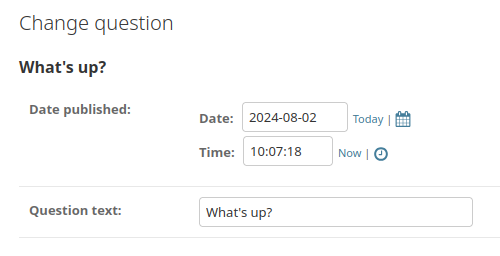
Aunque esto no es impresionante con solo dos campos, elegir un orden intuitivo es un detalle importante para la usabilidad en formularios administrativos con decenas de campos.
Y hablando de formularios con decenas de campos, podrías querer dividir el formulario en grupos de campos:
polls/admin.py¶from django.contrib import admin
from .models import Question
class QuestionAdmin(admin.ModelAdmin):
fieldsets = [
(None, {"fields": ["question_text"]}),
("Date information", {"fields": ["pub_date"]}),
]
admin.site.register(Question, QuestionAdmin)
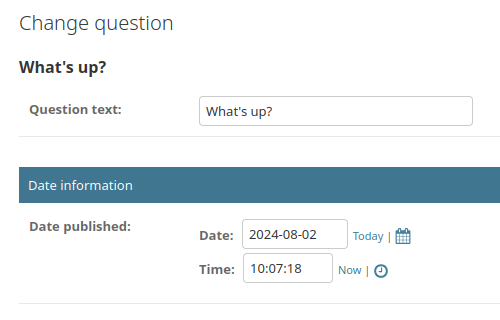
El primer elemento de cada tupla en fieldsets es el título del grupo de campos. Aquí está cómo se ve nuestro formulario ahora:
Está agregando objetos relacionados
OK, tenemos nuestra página administrativa de Preguntas, pero una Pregunta tiene múltiples Opcións y la página administrativa no muestra las opciones.
Aún así.
Hay dos formas de resolver este problema. La primera es registrar Choice con el administrador exactamente como lo hicimos con Question:
polls/admin.py¶from django.contrib import admin
from .models import Choice, Question
# ...
admin.site.register(Choice)
Ahora «Opciones» es una opción disponible en la administración de Django. La forma para agregar una opción se ve así:
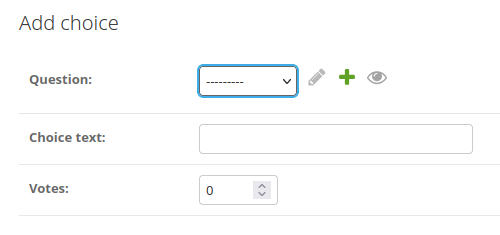
En esa forma, el campo «Pregunta» es un cuadro desplegable que contiene todas las preguntas en la base de datos. Django sabe que un ForeignKey debe ser representado en la administración como un <select>. En nuestro caso, solo existe una pregunta en este punto.
También ten en cuenta el enlace «Agregar otra pregunta» junto a «Pregunta». Cada objeto con una relación ForeignKey con otro obtiene esto de forma gratuita. Cuando hagas clic en «Agregar otra pregunta», aparecerá una ventana emergente con el formulario «Agregar pregunta». Si agregas una pregunta en esa ventana y haces clic en «Guardar», Django guardará la pregunta en la base de datos y la agregará dinámicamente como elección seleccionada en el formulario «Agregar elección» que estás viendo.
Pero, en realidad, esta es una forma ineficiente de agregar objetos Choice al sistema. Sería mejor si pudieras agregar un montón de Opciones directamente cuando crees el objeto Question. Vamos a hacer que eso suceda.
Quita la llamada a register() para el modelo Choice. Luego, edita el código de registro de la pregunta para que lea:
polls/admin.py¶from django.contrib import admin
from .models import Choice, Question
class ChoiceInline(admin.StackedInline):
model = Choice
extra = 3
class QuestionAdmin(admin.ModelAdmin):
fieldsets = [
(None, {"fields": ["question_text"]}),
("Date information", {"fields": ["pub_date"], "classes": ["collapse"]}),
]
inlines = [ChoiceInline]
admin.site.register(Question, QuestionAdmin)
Esto le dice a Django: «Objetos Choice se editan en la página de administración `Question`. Por defecto, proporciona suficientes campos para 3 opciones.»
Carga la página «Agregar pregunta» para ver cómo se ve eso:
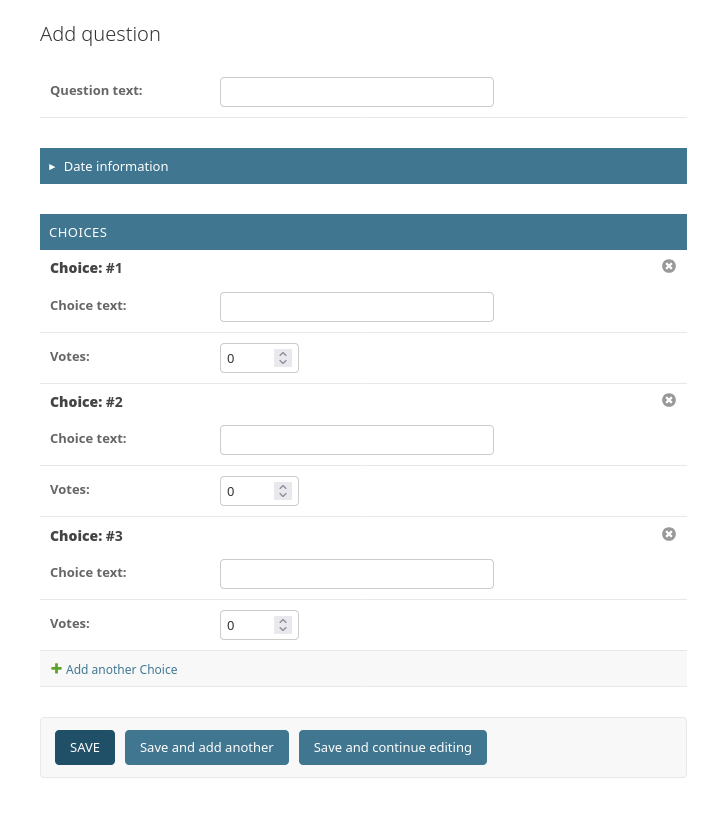
Funciona así: Hay tres ranuras para elecciones relacionadas – tal como se especifica por extra – y cada vez que regresas a la página «Cambiar» para un objeto ya creado, obtienes otras tres ranuras extra.
Al final de las tres ranuras actuales encontrarás un enlace «Agregar otra elección». Si haces clic en él, se agregará una nueva ranura. Si deseas eliminar la ranura agregada, puedes hacer clic en el X en la parte superior derecha de la ranura agregada. Esta imagen muestra una ranura agregada:
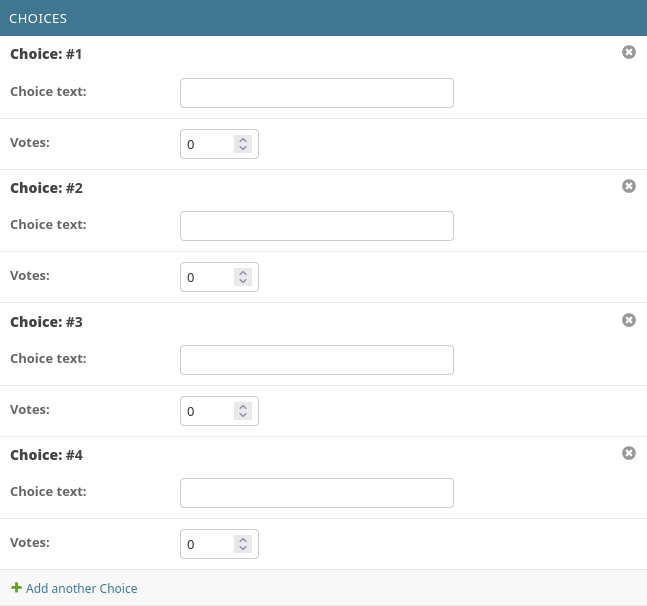
Un pequeño problema, aunque. Se necesita mucho espacio en pantalla para mostrar todos los campos para ingresar objetos relacionados Choice. Por esa razón, Django ofrece una forma tabular de mostrar objetos relacionados inline. Para utilizarla, cambia la declaración ChoiceInline para que lea:
polls/admin.py¶class ChoiceInline(admin.TabularInline): ...
Con ese TabularInline (en lugar de StackedInline), los objetos relacionados se muestran en un formato más compacto y basado en tablas:
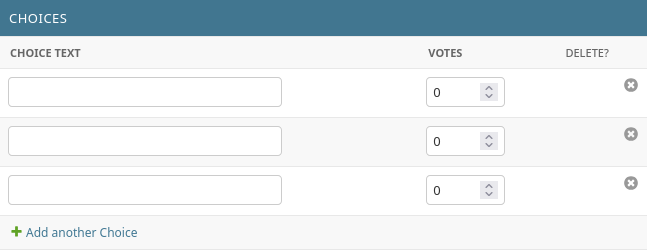
Nota que hay una columna adicional «Eliminar?» que permite eliminar filas agregadas utilizando el botón «Agregar otra elección» y filas que ya han sido guardadas.
Personaliza la lista de cambio del administrador
Ahora que la página de administración de preguntas está bien, vamos a hacer algunas ajustes a la «lista de cambio» – la página que muestra todas las preguntas en el sistema.
Esto es lo que se ve en este punto:
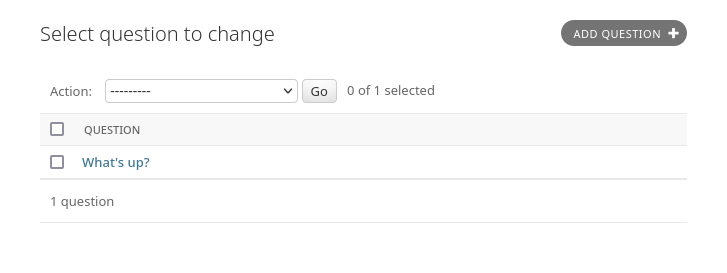
Por defecto, Django muestra la str() de cada objeto. Pero a veces sería más útil si pudiéramos mostrar campos individuales. Para hacer eso, utiliza la opción administrativa list_display del administrador, que es una lista de nombres de campo para mostrar, como columnas, en la página de cambio de lista para el objeto:
polls/admin.py¶class QuestionAdmin(admin.ModelAdmin):
# ...
list_display = ["question_text", "pub_date"]
Para mayor medida, incluye también el método was_published_recently() de Tutorial 2:
polls/admin.py¶class QuestionAdmin(admin.ModelAdmin):
# ...
list_display = ["question_text", "pub_date", "was_published_recently"]
La página de cambios de preguntas ahora se ve así:
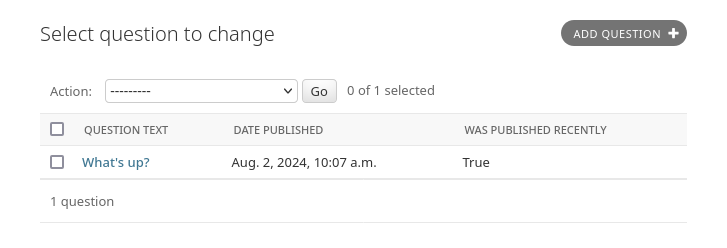
Puedes hacer clic en los encabezados de columna para ordenar por esos valores – excepto en el caso del encabezado was_published_recently, porque ordenar por la salida de un método arbitrario no está soportado. También ten en cuenta que el encabezado de columna para was_published_recently es, por defecto, el nombre del método (con subrayados reemplazados por espacios), y que cada línea contiene la representación de cadena de la salida.
Puedes mejorar eso utilizando el decorador display() en ese método (extendiendo el archivo polls/models.py creado en Tutorial 2), como sigue:
polls/models.py¶from django.contrib import admin
class Question(models.Model):
# ...
@admin.display(
boolean=True,
ordering="pub_date",
description="Published recently?",
)
def was_published_recently(self):
now = timezone.now()
return now - datetime.timedelta(days=1) <= self.pub_date <= now
Para más información sobre las propiedades configurables a través del decorador, consulta la propiedad list_display.
Edita de nuevo tu archivo polls/admin.py y agrega una mejora a la página de cambio de preguntas: filtros utilizando la opción administrativa list_filter. Agrega la siguiente línea a QuestionAdmin:
list_filter = ["pub_date"]
Eso agrega un «Filtro» lateral que permite a las personas filtrar la lista de cambios por el campo pub_date:
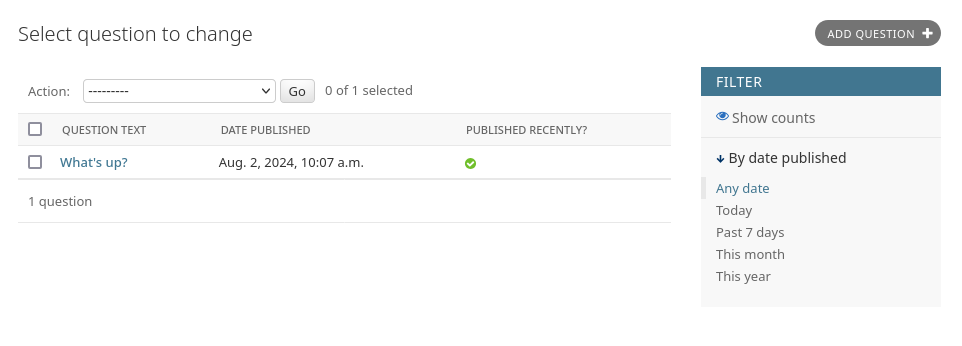
El tipo de filtro mostrado depende del tipo de campo en el que estás filtrando. Porque pub_date es un DateTimeField, Django sabe dar opciones de filtro apropiadas: «Cualquier fecha», «Hoy», «7 días pasados», «Este mes», «Este año».
Esto está resultando bien. Vamos a agregar la capacidad de búsqueda:
search_fields = ["question_text"]
Eso agrega una caja de búsqueda en la parte superior de la lista de cambios. Cuando alguien ingresa términos de búsqueda, Django buscará el campo question_text. Puedes utilizar tantos campos como desees – aunque porque utiliza una consulta LIKE detrás de escena, limitar el número de campos de búsqueda a un número razonable hará que sea más fácil para tu base de datos realizar la búsqueda.
Es también un buen momento para señalar que las listas de cambios te dan paginación gratuita. El valor por defecto es mostrar 100 elementos por página. Paginación de lista de cambios, cajas de búsqueda, filtros, jerarquías de fecha y ordenación del encabezado de columna funcionan juntos como crees que deberían.
Personaliza la apariencia del administrador
Claramente, tener «Django administration» en la parte superior de cada página de administración es ridículo. Es solo texto de relleno.
Puedes cambiarlo, aunque, utilizando el sistema de plantillas de Django. El administrador de Django está impulsado por Django mismo y sus interfaces utilizan el propio sistema de plantillas de Django.
Personalizar las plantillas de tu proyecto
Crea un directorio templates en tu directorio djangotutorial. Las plantillas pueden vivir en cualquier lugar del filesystem que pueda acceder Django. (Django corre como el usuario con el que se ejecuta tu servidor.) Sin embargo, mantener tus plantillas dentro del proyecto es una buena convención para seguir.
Abre tu archivo de configuración (mysite/settings.py, recuerda) y agrega un DIRS opción en la TEMPLATES configuración:
mysite/settings.py`¶TEMPLATES = [
{
"BACKEND": "django.template.backends.django.DjangoTemplates",
"DIRS": [BASE_DIR / "templates"],
"APP_DIRS": True,
"OPTIONS": {
"context_processors": [
"django.template.context_processors.request",
"django.contrib.auth.context_processors.auth",
"django.contrib.messages.context_processors.messages",
],
},
},
]
DIRS es una lista de directorios del filesystem a buscar cuando se cargan las plantillas de Django; es un camino de búsqueda.
Organizando plantillas
Al igual que los archivos estáticos, podríamos tener todas nuestras plantillas juntas, en un directorio de plantillas grande y único, y funcionaría perfectamente bien. Sin embargo, las plantillas que pertenecen a una aplicación particular deben colocarse en el directorio de plantillas de esa aplicación (por ejemplo, polls/templates) en lugar del proyecto (templates). Discutiremos con más detalle en la tutorial de aplicaciones reutilizables por qué lo hacemos.
Ahora crea un directorio llamado admin dentro de templates, y copia el template admin/base_site.html desde el directorio de plantillas predeterminadas del administrador de Django en el código fuente de Django mismo (django/contrib/admin/templates) a ese directorio.
¿Dónde están los archivos de código fuente de Django?
Si tienes dificultades para encontrar dónde se encuentran los archivos de código fuente de Django en tu sistema, ejecuta el siguiente comando:
$ python -c "import django; print(django.__path__)"
Luego, edita el archivo y reemplaza {{ site_header|default:_('Administración de Django') }} (incluyendo las llaves) con el nombre de tu sitio como prefieras. Deberías terminar con una sección de código como:
{% block branding %}
<div id="site-name"><a href="{% url 'admin:index' %}">Polls Administration</a></div>
{% if user.is_anonymous %}
  {% include "admin/color_theme_toggle.html" %}
{% endif %}
{% endblock %}
Usamos este enfoque para enseñarte a sobreescribir plantillas. En un proyecto real, probablemente usarías la django.contrib.admin.AdminSite.site_header atributo para hacer esta personalización particular de manera más fácil.
Este archivo de plantilla contiene mucho texto como {% block branding %} y {{ title }}. Las etiquetas {% y {{ son parte del lenguaje de plantillas de Django. Cuando Django renderice admin/base_site.html, este lenguaje de plantillas se evaluará para producir la página HTML final, al igual que vimos en Tutorial 3.
Tenga en cuenta que cualquier plantilla de administrador predeterminada de Django puede ser sobrescrita. Para sobreescribir una plantilla, haz lo mismo que hiciste con base_site.html – copia desde el directorio predeterminado a tu directorio personalizado y haz cambios.
Personalizando las plantillas de tus aplicaciones
Los textos traducidos manteniendo todas sus etiquetas intactas son:
Nuestra aplicación de encuesta no es muy compleja y no necesita templates administrativos personalizados. Pero si creciera más sofisticada y requiriera la modificación de los templates administrativos estándar de Django para alguna de sus funcionalidades, sería más sensato modificar los templates de la aplicación, en lugar de aquellos del proyecto. De esta manera, podrías incluir la aplicación de encuestas en cualquier nuevo proyecto y estar seguro de que encontraría los templates personalizados que necesitaba.
Consulte la documentación sobre [carga de plantillas](template-loading) para obtener más información sobre cómo Django encuentra sus plantillas.
Personaliza la página de inicio del administrador
De manera similar, podrías querer personalizar el aspecto y la sensación de la página de inicio del administrador de Django.
Por defecto, muestra todas las aplicaciones en INSTALLED_APPS que han sido registradas con la aplicación administrativa, en orden alfabético. Es posible que desees hacer cambios significativos en el diseño. Después de todo, la página de inicio es probablemente la página más importante del administrador y debe ser fácil de usar.
La plantilla para personalizar es admin/index.html. (Haz lo mismo que con admin/base_site.html en la sección anterior – copia el archivo desde el directorio predeterminado a tu directorio de plantillas personalizadas). Edita el archivo y verás que utiliza una variable de plantilla llamada app_list. Esa variable contiene todas las aplicaciones Django instaladas. En lugar de utilizar esa, puedes codificar enlaces a páginas administrativas específicas de objetos de la manera que mejor te parezca.
Cuando estés cómodo con el administrador, lee [parte 8 de este tutorial](tutorial08) para aprender a usar paquetes de terceros.
Last update:
may 31, 2026